MakeLeaps活用方法一覧
2026年08月03日
MakeLeaps活用方法
利用しない書類タイプを非表示にする方法
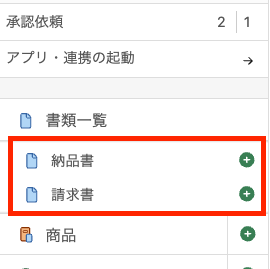
MakeLeapsの左メニューには、MakeLeapsの各書類タイプ名が表示されており、対象の書類タイプに絞って書類の一覧を確認できるようになっています。例えば、自社では納品書と請求書しか作成していない場合、それ以外の書類タイプを非表示にできることをご存知ですか?
非表示にしたい書類タイプの閲覧権限を外すことで、メニューから非表示にすることができます。
▼設定方法
- 左メニュー「メンバー」> 設定を変更したいメンバーの「権限を表示」をクリック
- 非表示にしたい書類タイプ名の左のチェックボックス(閲覧権限設定)のチェックを外し、「メンバーの権限を保存」
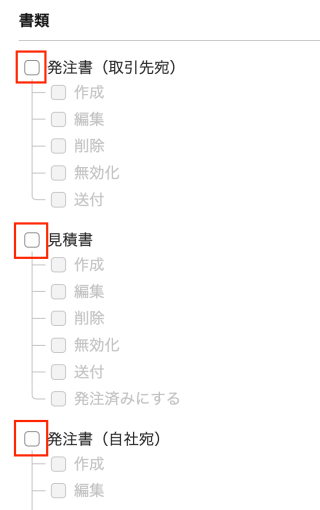
複数メンバーの権限を一括で変更したい場合は、こちらのマニュアルをご確認ください。
MakeLeaps for Salesforceをご利用の場合
Salesforce連携版であるMakeLeaps for Salsforceをご利用の場合、本設定を行うと左メニューから非表示になるだけではなく、商談やカスタムオブジェクトから「新規書類」のプルダウンで書類選択する際に、閲覧権限を外した項目はグレーアウトされ選択ができなくなります。
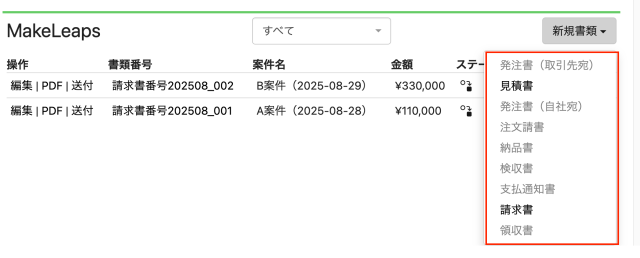
このように設定することで、誤って他の書類を選択してしまうミスも防ぐことが可能です。
▼参考ページ
- [ヘルプセンター] メンバーについて
- [ヘルプセンター] メンバーの権限を設定する
MakeLeaps活用方法一覧