MakeLeaps活用方法一覧
2026年05月01日
MakeLeaps活用方法
「送付設定が反映されない!」送付設定方法のまとめ
セキュア送信のデフォルトメッセージを変更したのに、送付するときに内容が反映されない!そんなときは設定箇所が間違っているかもしれません。本ブログでは、送付設定の変更箇所と、複数件まとめて変更する方法をご紹介します。
送付設定で変更できる内容については、マニュアルをご確認ください。
送付設定の変更箇所
送付設定の変更箇所は2つあり、設定内容が反映される対象の取引先が異なります。
▼新規取引先の送付設定
今後追加する新規の取引先に対して、デフォルトで設定される内容を登録します。
設定方法は、画面上部「自社情報」タブ >「送付設定」と進み、書類の送付設定で行います。
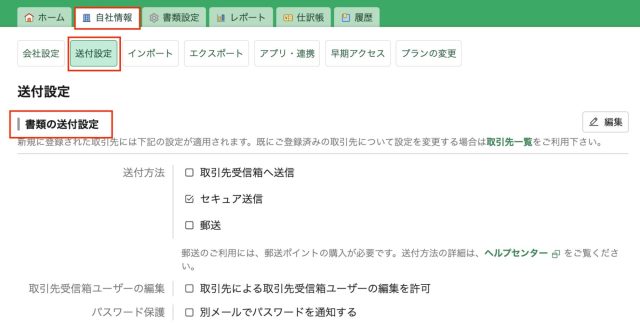
こちらを変更しても既に登録されている取引先へは反映されません。
▼登録済みの取引先の送付設定
既に登録されている取引先の送付設定を変更したい場合は、各取引先のページで変更します。
- 画面左下「取引先」> 任意の取引先名をクリックします
- 「送付設定」をクリックし、任意の設定箇所を変更します
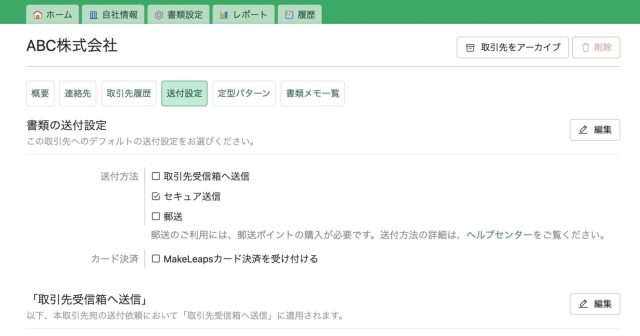
取引先ごとに内容を変えたい場合は上記の箇所にて、それぞれ設定を行なってください。
既に登録されている取引先の設定内容を一括で変更する
一括変更は画面上から操作する方法と、インポート機能で変更する方法の2つがあります。
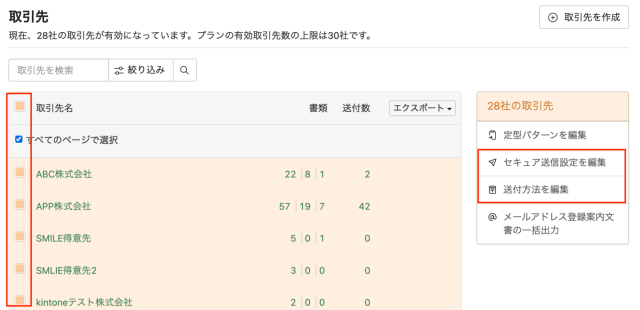
▼画面上から一括変更する方法
取引先一覧画面にて取引先を複数選択または、全選択を行い、画面右のメニューから操作を行います。詳細な設定方法は、マニュアルをご確認ください。
▼インポート機能を使って一括変更する方法
取引先詳細設定を一度エクスポートし、その出力したファイル上で設定内容を変更の上、該当のファイルを再度インポートすることで一括変更が可能です。一括変更可能な項目や、詳細な設定方法は、マニュアルをご確認ください。
▼参考ページ
- [ヘルプセンター] 会社設定・送付設定を確認/ 変更する
- [ヘルプセンター] 書類送付のデフォルト設定をする
- [ヘルプセンター] 自社情報でセキュア送信のデフォルトメッセージを変更したのに反映されません。
MakeLeaps活用方法一覧