MakeLeaps活用方法一覧
2026年10月06日
承認フローの設計パターン3選!自社の運用に合った使い方を見つけましょう
「請求書を送付する前に上司の確認をとりたい」「誰がいつ承認したのか記録したい」そんな場面で役立つのがMakeLeapsの承認機能です。承認機能を有効にすると、未承認の書類はPDFのダウンロードや送付ができなくなるため、誤った内容での送付を防止することなどにも活用いただけます。
今回の記事では、よくある承認フローの設計パターンを3つご紹介します。自社の規模や運用スタイルに合ったフローを見つけてみてください。
※承認機能は無料トライアル・法人プラン・エンタープライズプラン、MakeLeaps for Salesforceプラン各種でご利用いただけます。
パターン① 単独のメンバーが承認する
特定の1人に対して、書類ごとに承認依頼を送る最もシンプルな方法です。
承認フローを設定せず、依頼のたびに承認者を指定できるため、承認者が固定されている小規模なチームや、まず承認機能を試してみたいという方に向いています。

【このような方におすすめ】
- メンバーが少なく、承認者がほぼ決まっている
- 書類タイプが少なく、フローを細かく設定するほどではない
- まず承認の運用を始めてみたい
パターン②グループごとに承認する
「営業部の承認グループのメンバーであれば誰でもOK」というように、グループ単位で承認者を設定できます。指定されたグループに所属するメンバーのうち誰かが承認すれば次のステップに進めます。
例えば、特定の担当者が休暇中でも同じグループの別のメンバーが対応できるため、書類の承認が滞るリスクを減らすことができます。
【このような方におすすめ】
- 承認者が複数名いて、誰が対応しても問題ない
- 担当者不在時に承認が止まってしまう運用を改善したい
- 部署単位で承認管理をしたい
パターン③段階的に承認する
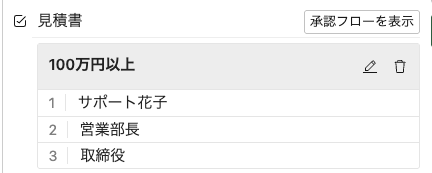
担当者A⇨課長⇨部長といったように、複数の承認者が順番に承認を回していく方法です。個人のみならず、グループや役割を自由に組み合わせてフローを設計できます。
承認の順番をあらかじめ固定できるため、承認漏れを防ぐことができます。他にも、金額などの条件に応じて承認ルートを変えたい場合にも非常に有効です。
▼設定例(請求書の三段階承認)
一次承認 → サポート花子(個人)
二次承認 → 営業部長(役割)
最終承認 → 取締役(グループ)
【このような方におすすめ】
- 承認のルートを固定したい
- 金額や書類タイプによって承認フローを分けたい
ぜひ自社の運用に合ったフローを設計してみてください!
▼参考ページ
- [ヘルプセンター] 承認機能とは
- [ヘルプセンター] グループ/役割を作成・設定をする
MakeLeaps活用方法一覧