MakeLeaps活用方法一覧
2026年07月06日
PDF一括送付:ちょっと便利になるTips3選
今回は今利用ユーザーが増えている「PDF一括送付」について、知っているとちょっと便利になる活用Tipsを3つご紹介します。
- 書類の再送をする
- ファイル名で書類タイプを指定する
- PDF一括送付の画面でセキュア送信のメッセージを指定する
1. 書類の再送をする
PDF一括送付で取り込んだPDFの送付後、再送を求められた場合、再度PDFを取り込むのが面倒というお声を聞くことがあります。PDFの内容を修正する必要がなく、なおかつ「MakeLeaps書類として保存」している場合は、PDFを再度取り込む必要はありません。
▼再送する際の操作方法
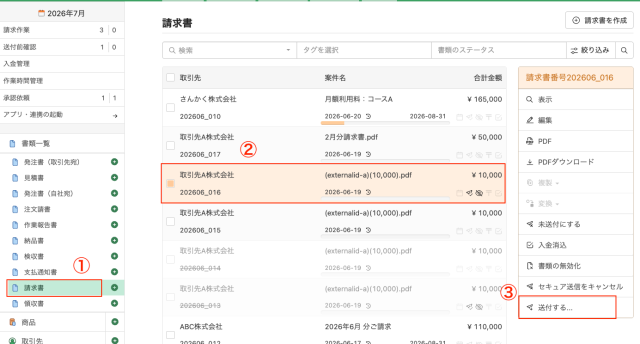
PDF一括送付で取り込む際に「MakeLeaps書類として保存」している場合、取り込んだPDFはMakeLeapsの書類一覧へ保存されています。
- 各書類タイプ名をクリックし、書類の一覧を表示する
- 再送したい書類を選択する
- 右のメニューから「送付する」を選択すると、送付前確認画面に追加されるため、送付を行う
2. ファイル名で書類タイプを指定する
異なる書類タイプをPDF一括送付で取り込む場合、以前はCSVファイルでの指定方式をご利用いただくか、書類タイプごとに分けて取り込む必要がありました。しかし、現在はファイル名で書類タイプを指定して一度にまとめて取り込むことができるようになっています。
▼設定方法
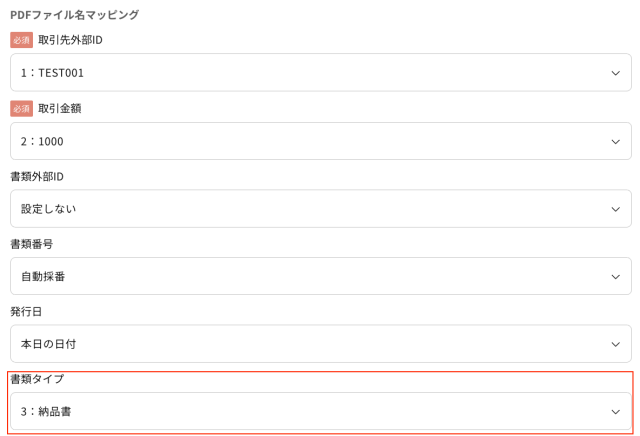
- 書類情報の取得方法:「PDFファイル名から取得」を指定する
- PDFファイル名マッピングの「書類タイプ」で指定する
例:PDFファイル名が (TEST001)(1000)(納品書).pdf のような形式の場合
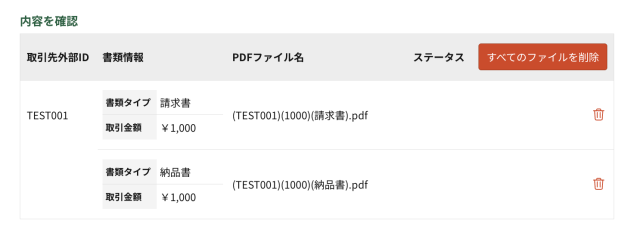
実際にPDFを取り込むと以下のように、それぞれの書類タイプで読み込まれます。
設定方法の詳細は、こちらのマニュアルをご確認ください。
書類タイプとして認識できる文字列は、こちらのマニュアルをご確認ください。
3. PDF一括送付の画面でセキュア送信のメッセージを指定する
PDF一括送付の設定に「送付依頼設定」というものがあります。こちらでセキュア送信の件名・メッセージを設定すると、PDF一括送付で取り込んだPDFの送付依頼に自動で設定されます。
※「送付前確認」に同時に保存する にチェックが入っている場合のみ
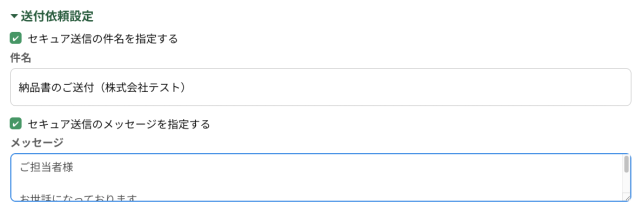
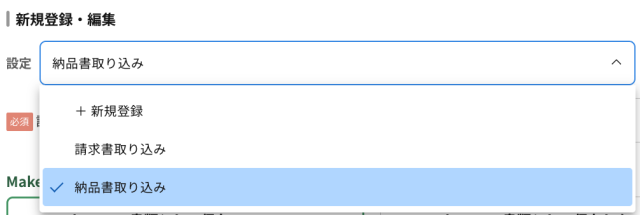
例えば、請求書と納品書でセキュア送信のメッセージを変えたいという場合は、以下の画像のようにそれぞれ設定を別にすることで、書類タイプごとに別のメッセージを設定することができます。
▼参考ページ
・PDF一括送付ヘルプページ
PDF一括送付も日々便利に進化していますので、ぜひ自社に適した設定をお試しください!
MakeLeaps活用方法一覧