MakeLeaps活用方法一覧
2026年06月15日
メールアドレス収集:段階的に書類の電子化を実現
これからMakeLeapsを使い始める皆様向けに、「メールアドレス収集機能」を活用した書類電子化の進め方をご紹介します。取引先のメールアドレスを収集しながら、紙や郵送中心の運用から電子送付へと段階的に移行できるため、無理なく電子化を進めることができます。電子化の進捗に合わせて、段階的に運用を拡大していきたい方向けのフローとなっています。
既にMakeLeapsをご利用中の場合でも、基本的な流れは同じですので、電子送付の対象拡大や運用見直しの参考として、ぜひご活用ください。
①MakeLeapsアカウントの作成と初期設定
MakeLeapsアカウントを作成後、まずは必要な初期設定を行います。メールアドレス収集機能の利用に必要な設定は、マニュアルをご確認ください。
②取引先を追加する
取引先を有効な取引先として追加します。トライアル中は、取引先数の制限なく追加が可能です。
③メールアドレス収集機能を使い、メールアドレスの登録を進める
メールアドレス収集機能で作成した案内文書を取引先へ送ります。利用の流れについては、マニュアルをご確認ください。
④プラン申し込み前に、メールアドレスを登録していない取引先を一括アーカイブする
MakeLeaps単体版の法人プランなど、取引先の従量課金制プランにお申し込みいただく場合は、お申し込み前にメールアドレスを登録していない取引先をアーカイブすることで、課金対象から外すことが可能です。
※アーカイブするとできなくなることは、マニュアルをご確認ください。
▼操作方法
1. 「有効な取引先」一覧画面の絞り込みから「メールアドレスがない取引先のみを表示」にチェックを入れ、虫眼鏡マークで検索を実行
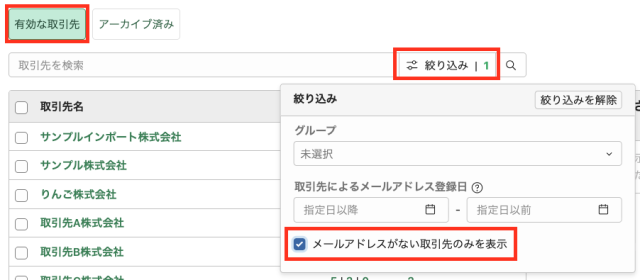
2. 左上のチェックボックスにチェックを入れ、全選択をする。選択中の件数を確認の上「アーカイブ」をクリック
※複数ページにわたる場合は「すべてのページで選択を適用」にチェック

3. ポップアップの内容を確認し、「アーカイブ」をクリックすると、アーカイブが実行される
⑤プランの申し込みを行う
実際に書類作成・送付などを行う取引先数分でプランの申し込みを行います。
※この際、有効取引先数が申し込みの取引先数を上回らないようにご注意ください。
⑥毎月の書類発行を行う
MakeLeapsにメールアドレスが登録されている取引先へはMakeLeapsから電子送付を行い、メールアドレスが登録されていない取引先へは請求書を郵送する際にメールアドレス収集機能の案内文書を同封するなどして送ります。
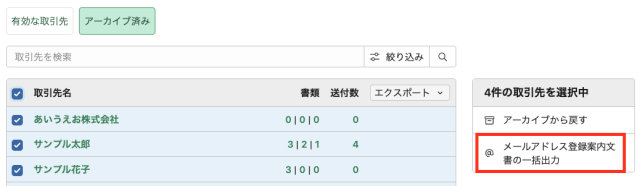
以下の箇所から、アーカイブ済み取引先向けのメールアドレス登録案内文書の一括出力が可能です。
⑦メールアドレスを登録した取引先をアーカイブから戻す
メールアドレスを登録した取引先を一括でアーカイブから戻し、MakeLeapsから書類送付できるようにします。取引先をアーカイブから戻す際に、取引先上限を超える場合はプラン変更を行います。
▼操作方法
1. 「アーカイブ済み」取引先一覧の絞り込みから「取引先によるメールアドレス登録日」で絞り込みをかける
※この「取引先によるメールアドレス登録日」は、メールアドレス収集機能で登録されたものだけが対象となります
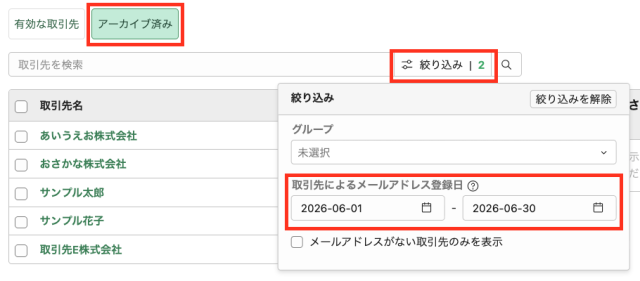
2. 左上のチェックボックスにチェックを入れ、全選択をする。選択中の件数を確認の上「アーカイブから戻す」をクリック
※複数ページにわたる場合は「すべてのページで選択を適用」にチェック
3. ポップアップの内容を確認し、「アーカイブから戻す」をクリックすると、有効取引先一覧に追加される
⑧手順6,7を繰り返す
手順6,7を繰り返すことによって、電子送付する取引先を増やしていきます。
アーカイブの仕様変更が行われたことにより(機能アップデートブログ)、上記のようにまずは少しずつ進めたいというニーズに対応できるようになりました。
既にMakeLeapsをお使いで、メールアドレス収集機能を使って電子化を実現されたい方はお気軽に以下までお問い合わせください。
【お問い合わせ先】
メイクリープス カスタマーサクセスチーム
success@makeleaps.com
MakeLeaps活用方法一覧