製品アップデート一覧
2026年11月12日
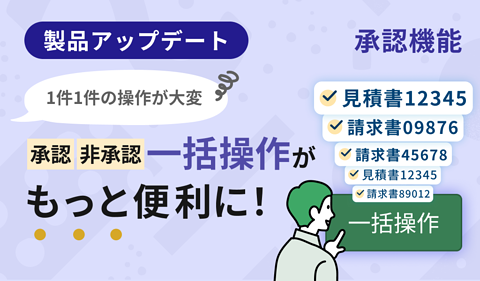
【承認機能】一括操作がもっと便利に
今回は承認機能における以下の3つのアップデートを実施しました。
- 【承認者向け】「承認依頼」画面から複数件の一括承認・非承認が可能に
- 【承認依頼者向け】「書類一覧」画面から全ページを対象とした一括承認依頼が可能に
- レイアウト改善
1.【承認者向け】「承認依頼」画面から複数件の一括承認・非承認が可能に
これまで承認依頼画面での操作は1件ずつに限られていましたが、今回のアップデートにより、複数の依頼を選択して一括で承認・非承認を行えるようになりました!
▼操作方法
①左側のメニューの承認依頼画面にて、承認したい依頼にチェックを入れます。
- 左上のチェックボックスにチェックを入れると、そのページのすべての依頼が選択されます。
- 複数ページにまたがる場合は「すべてのページで選択」にチェックを入れると、全ページの依頼が一括選択されます。
②画面右側に表示されるメニューより件数を確認して、「承認」または「非承認」を選択します。
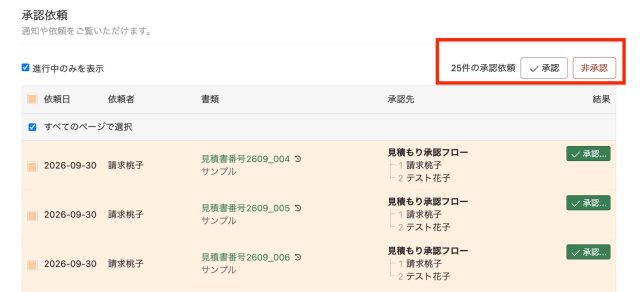
③「〇件の操作を進めます。」にチェックを入れ、「〇件を一括操作」をクリックします。
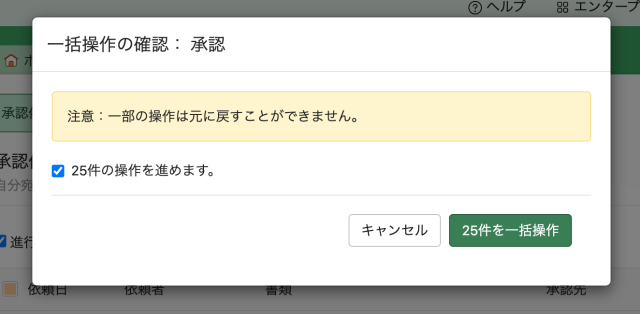
▼注意点
1.一括操作では書類プレビュー画面が表示されないため、個別の書類内容を確認したい場合は一括操作をする前に行ってください。
2.個別承認と異なり、承認者が一括承認・非承認をする際に承認依頼者へのコメントは残せません。
2.【承認依頼者向け】「書類一覧」画面から全ページを対象とした一括承認依頼が可能に
これまで承認依頼者は、書類一覧画面から一度に最大20件(1ページ分)までしか書類を選択・依頼できませんでした。今回のアップデートで全ページを選択し、一括で承認依頼ができるようになりました!
▼操作方法
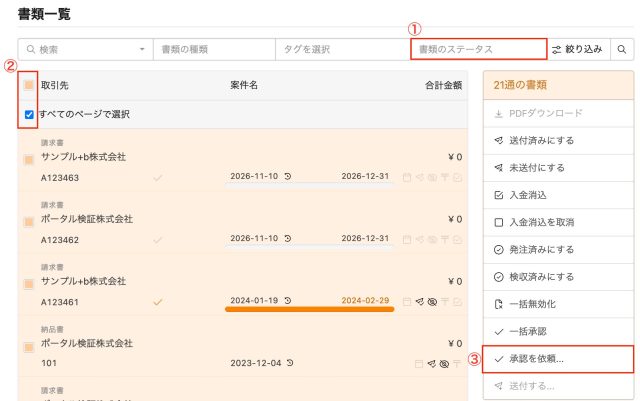
①書類一覧画面を開き、ステータスなどの条件で絞り込みます。
②左上のチェックボックスにチェックを入れ、すべてのページで選択」にチェックを入れると、全ページの書類が一括選択されます。
③画面右側に表示されるメニューより「承認を依頼…」を選択します。
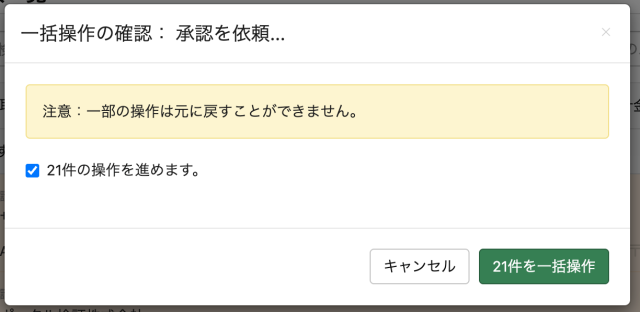
④「〇件の操作を進めます。」にチェックを入れ、「〇件を一括操作」をクリックします。
⑤承認先を選択し、「承認を依頼」をクリックします。
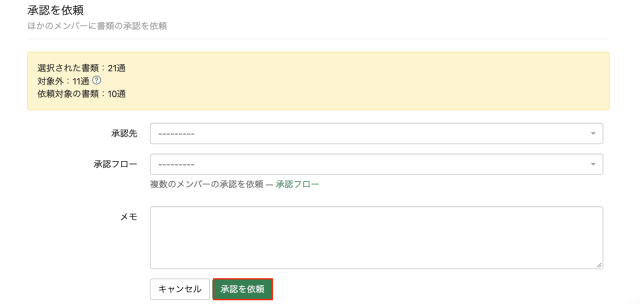
▼注意点
1.承認依頼後、一括での承認依頼の削除はできません。取り消す場合は、書類の「詳細を表示」画面から1件ずつ「承認依頼を削除」または「承認を取消」をしてください。
2.一括選択された書類に、依頼対象外(承認済み・承認依頼中など)が含まれている場合でも、「承認を依頼」ボタンは表示されクリックできます。承認を依頼する場合、対象外の書類は自動的に除外され、承認先選択画面で「対象外」や「依頼対象の書類」などの件数を確認できます。
3.レイアウト改善
承認機能に関連する書類の「詳細を表示」画面および「承認依頼」画面について、承認ボタンの配置変更やデザインの一部刷新を行い、より使いやすいレイアウトに改善しました。
▼書類の「詳細を表示」画面
<変更前>

<変更後>

▼「承認依頼」画面
<変更前>

<変更後>

今回のアップデートにより、承認作業および承認依頼の手間が大幅に削減され、よりスピーディーな運用が可能になりました。ぜひご活用ください!
▼参考ページ
製品アップデート一覧