製品アップデート一覧
2026年04月06日
【新機能】ログインの2要素認証(2FA)に対応
MakeLeapsにログインする際のセキュリティを強化する「2要素認証(2FA)」機能が利用できるようになりました。
昨今、フィッシングや情報漏洩による不正アクセスが社会的な問題となっています。本機能を有効にすることで、請求書・取引先データ等の保護をより強固にすることが可能です。ぜひ設定をご検討ください。
※ 本機能はMakeLeaps単体版のみで利用可能です。MakeLeaps for Salesforce版をご利用中の方はSalesforceアカウントによるシングルサインオンにてログインしているため、Salesforce側の多要素認証をご利用ください。
2要素認証(2FA)とは
2要素認証とは、ログイン時にパスワードに加えて、ワンタイムコードなど別の認証手段により本人確認を行う仕組みです。仮にパスワードが第三者に知られてしまっても、物理的な端末や生体情報がなければログインできないため、不正アクセスを防ぐことができます。
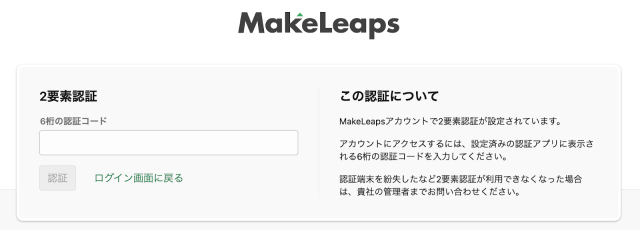
MakeLeapsでは、認証アプリによるワンタイムコード(TOTP形式)に対応しています。ログイン時に認証アプリで生成される6桁のコードを入力することで、認証が完了します。
【代表的な対応アプリ】Google Authenticator、Microsoft Authenticator
▼入力画面のイメージ
機能概要
- リリース日:2026年3月25日
- ご利用可能なプラン:個人プラン、法人プラン、エンタープライズプラン
- オプション料金:無料
利用の流れ
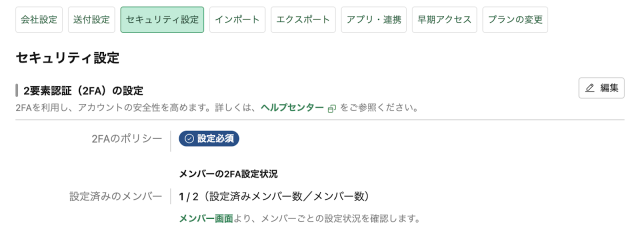
① 管理者が2FA ポリシーを設定する
「自社情報」>「セキュリティ設定」>「2要素認証(2FA)の設定」から、「設定不可(デフォルト)」「設定可能」「設定必須」の3つのポリシーから選択します。設定後は「メンバー」画面で各メンバーの設定状況を確認できます。
② メンバーが認証アプリを用意する
Google AuthenticatorやMicrosoft AuthenticatorなどのTOTP対応アプリをスマートフォンにインストールします。
③ メンバーが2FAを設定する
ログイン時または「プロフィール」画面から設定を開始し、二次元コードを認証アプリで読み取って登録します。表示される6桁のコードを入力すれば設定完了です。
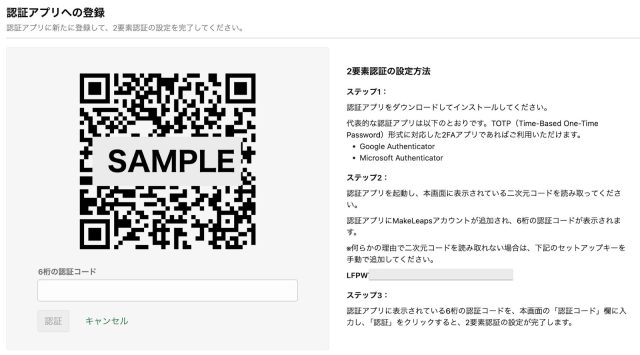
設定後は、ログインのたびに認証コードの入力が必要になります。なお、認証コードの入力を5回連続で失敗するとアカウントがロックされます。ロック解除には管理者の操作が必要です。
ログインできなくなった場合の対応
認証コードの入力ミスが続いた場合や端末の紛失などによりログインができなくなった場合は、MakeLeapsの管理者権限をお持ちのメンバーに対応いただくことになります。この機会に、自社の管理者設定を見直しておくことをおすすめします。
管理者は「メンバー情報」画面から以下の操作を行うことができます。
- ロック解除:解除後、当該メンバーが再度ログインすると、改めて2要素認証を試みることができます。(認証コードを5回以上連続で失敗してロックされた場合に利用)
- 2FAの設定を削除:削除後、当該メンバーが次回ログインする際に2要素認証を再設定する必要があります。(端末の紛失などにより認証アプリが使えなくなった場合に利用)
アカウントのセキュリティは、一度設定しておくだけで日々の安心につながります。ぜひこの機会に2要素認証の設定をお試しください。
▼参考ページ
- [ヘルプセンター] 2要素認証を利用する
- [ヘルプセンター] [管理者向け] 2要素認証を管理する
製品アップデート一覧