MakeLeaps活用方法一覧
2025年12月05日
MakeLeaps活用方法
エクスポートファイルの見方
先月のMakeLeaps活用方法ブログでは、書類データエクスポートの活用事例をご紹介しました。本ブログでは、エクスポートしたファイルの見方をご紹介します。
行形式について
書類データをエクスポートすると、A列に「行形式」が表示されます。
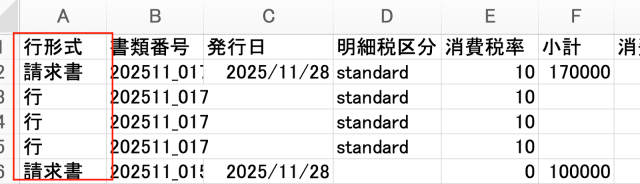
行形式の「書類タイプ名」と「行」では、それぞれ記載されている内容が異なります。
- 書類タイプ名:書類情報が記載されます。(例:発行日、合計金額、支払期限、備考欄、書類の送付日など)
- 行:明細行の情報が記載されます。(例:項目名、単価、消費税など)
※PDF一括送付を利用して取り込んだ書類の場合は、明細に関する情報をシステム側で持っていないため、「行」は表示されません。
明細税区分について
D列には「明細税区分」が表示されます。
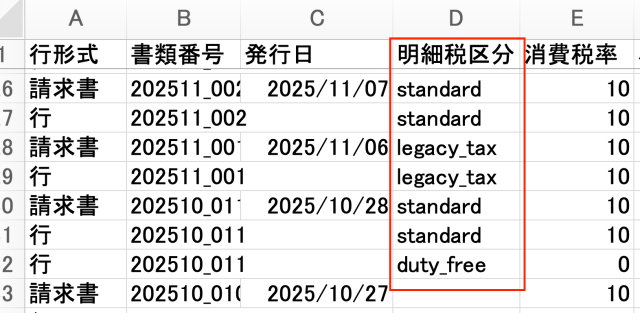
英語表記になっていますが、それぞれの意味合いは以下となります。
- legacy_tax:(旧) 課税
- legacy_no_tax:(旧) 非課税
- standard:標準
- reduced:軽減
- non_taxable:非課税
- untaxable:不課税
- dury_free:免税
税区分の詳細は、こちらのマニュアルをご確認ください。
テンプレートについて
Y列には「テンプレート」が表示されています。
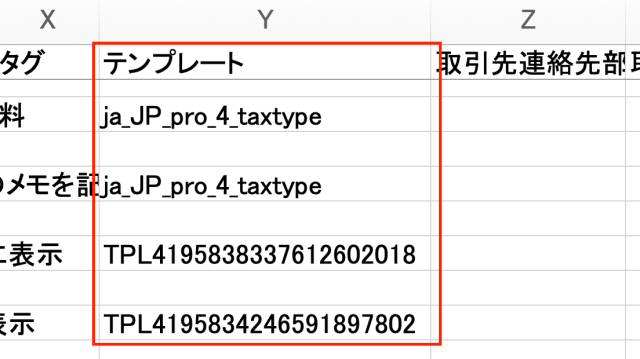
上部の画像に表示されている「ja_JP_pro_4_taxtype」はMakeLeapsの標準テンプレートの一つです。下の「TPL」から始まるテンプレートは、自社で作成したカスタムテンプレートのテンプレートコードです。
各カスタムテンプレートのテンプレートコードの確認方法は、以下をご確認ください。
- 「書類設定」タブ > 「カスタムテンプレート」と進む
- 任意のテンプレート名をクリックし、「テンプレートコード」を確認します
標準テンプレートのテンプレートコードや、その他の各項目の詳細については以下の方法でインポートファイルをダウンロードし、「はじめにお読みください」シートをご確認ください。
- 「自社情報」タブ > 「インポート」と進む
- STEP 1. インポートファイルを用意しますの「書類データ」をクリックすると、インポートファイルがダウンロードされます
今回は、ちょっとしたポイントですが、疑問点になりがちな項目をまとめてご紹介しました。エクスポート機能をぜひお試しください!
MakeLeaps活用方法一覧